Экспертиза · · 9 мин чтения
Автоматизация бизнес-процессов: с чего начать и где компания теряет время
Почему согласование, в котором работы на час, длится неделю. Объясняем BPMN простыми словами, показываем, как описать процесс за час, что измерять после запуска и как всё это устроено в Adeptio TaskManager.
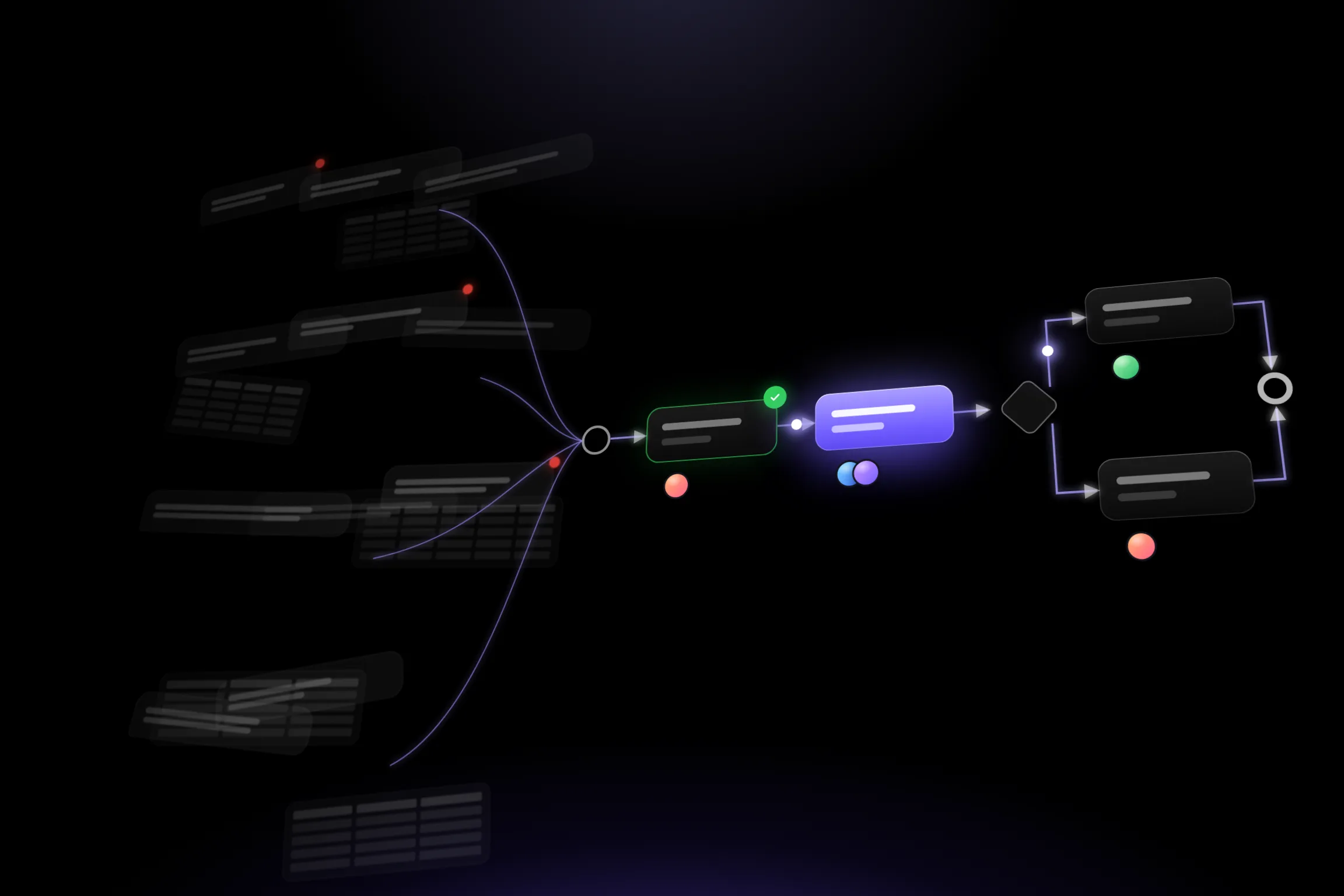
Сотрудник пишет заявление на отпуск в понедельник. Руководитель отдела подписывает его в среду, потому что два дня был на объектах. Бухгалтерия узнаёт об отпуске в пятницу из общего чата. Приказ готов через неделю, а сотрудник всё это время спрашивает, на каком этапе его бумага. Если сложить реальную работу всех участников, получится минут сорок. Остальная неделя ушла на ожидание.
Так устроены почти все внутренние процессы: согласование закупки, счёта, договора, приём нового сотрудника, заявка в ИТ-отдел. Дольше всего задача не делается, а лежит между людьми. Её никто не держит в руках, и никто не видит, где она застряла.
Работа и ожидание: где на самом деле уходит время
В бережливом производстве есть простое упражнение. Берут один процесс и считают два времени: сколько он длится от начала до конца и сколько из этого люди действительно над ним работали. Разрыв обычно поражает. Процесс идёт неделю, а работы в нём на час.
Ожидание появляется в трёх местах:
- Передача. Один закончил свою часть и не знает, кому отдать дальше. Или знает, но тот в отпуске.
- Очередь. Задача пришла в мессенджер и утонула под новыми сообщениями. Человек вспомнит о ней, когда напомнят.
- Возврат. В документе нашли ошибку, и его отправили назад. Кто должен исправить и к какому сроку, никто не записал.
Ни одна из этих проблем не решается призывом «работать быстрее». Люди и так заняты. Их решает понятный маршрут: кто делает следующий шаг, в какой срок и что будет, если шаг не сделан.
Пять признаков, что процесс пора автоматизировать
- Процесс повторяется хотя бы несколько раз в месяц и каждый раз идёт по одной схеме.
- В нём больше двух участников, и они из разных отделов.
- Вопрос «на каком этапе моя заявка?» звучит чаще, чем хотелось бы.
- Последнюю версию документа ищут в переписке.
- Руководитель узнаёт о просрочке, когда срок уже прошёл.
Если совпало три пункта из пяти, процесс стоит описать и перевести в систему. Начинать лучше с одного, самого частого и самого раздражающего.
BPMN простыми словами
BPMN расшифровывается как Business Process Model and Notation. Это международный стандарт, по которому рисуют схемы процессов. Звучит сложно, но для большинства задач хватает пяти элементов:
- Событие начала и конца. Кружки на краях схемы: с чего процесс стартует и чем заканчивается.
- Задача. Прямоугольник с одним действием и одним исполнителем: «согласовать отпуск», «подготовить приказ».
- Исключающий шлюз. Ромб с крестиком. Процесс идёт по одной из веток в зависимости от условия. Например, сумма больше лимита, значит согласует директор, иначе бухгалтер.
- Параллельный шлюз. Ромб с плюсом. Работа расходится на несколько веток одновременно, например юрист, финансист и служба безопасности смотрят договор в один день. Дальше процесс ждёт, пока закончат все.
- Поток. Стрелки, которые показывают порядок шагов. Стрелка назад означает возврат на доработку.
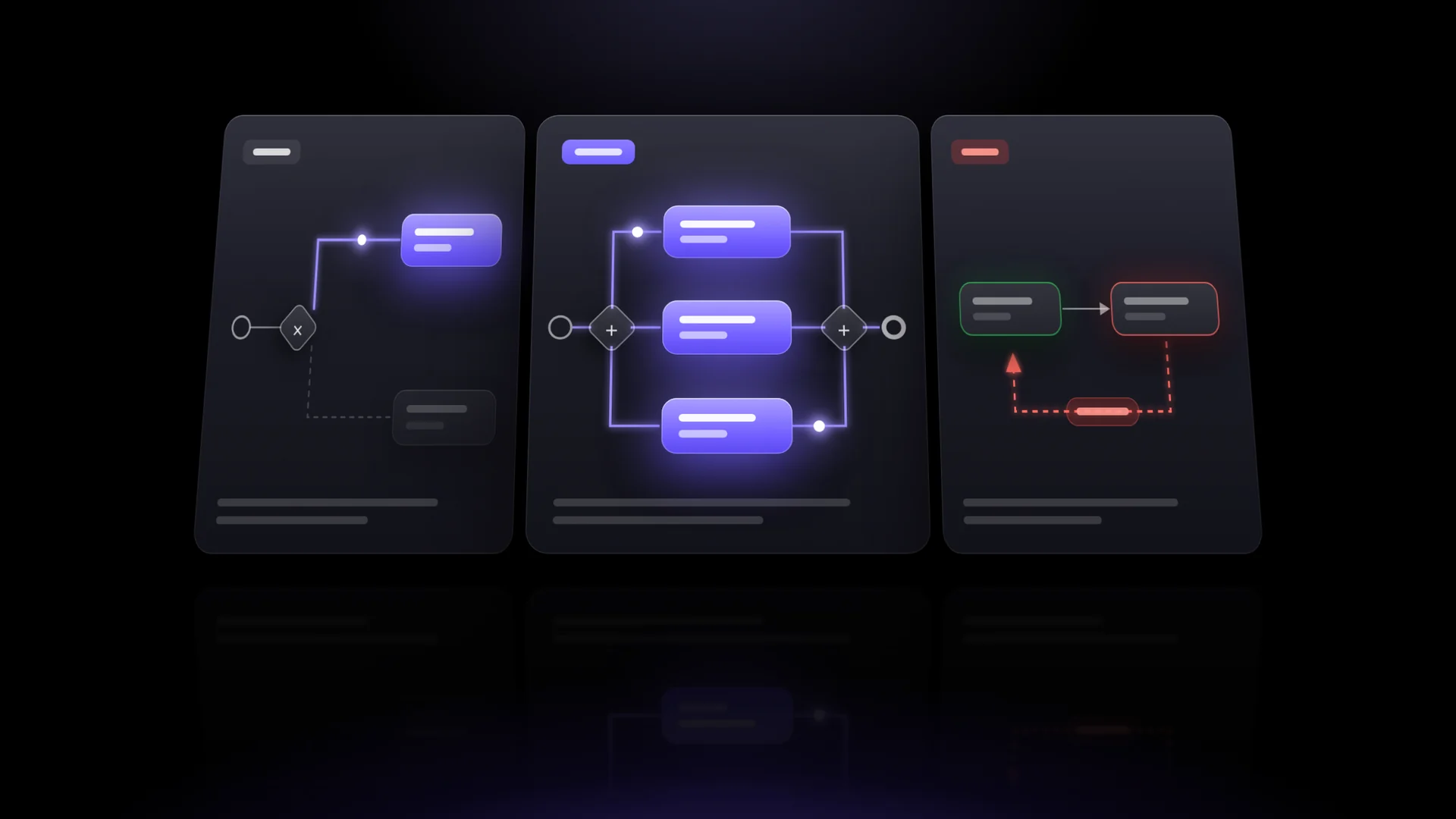
Главное достоинство нотации даже не в красоте схемы. Схема на BPMN однозначна: её одинаково читают руководитель, исполнитель и программа. Значит, по ней можно запускать процесс автоматически.
Как описать процесс за час
Для первого процесса не нужны консультанты и толстый регламент. Нужны люди, которые в нём участвуют, и доска или лист бумаги.
- Нарисуйте процесс как он есть, а не как написано в инструкции. Спросите каждого участника, от кого он получает работу и кому отдаёт.
- У каждого шага должен быть один исполнитель. Если отвечает отдел, задача повиснет. Назначьте роль: руководитель отдела, бухгалтер, юрист.
- Запишите условия. Везде, где кто-то говорит «по-разному бывает», скорее всего прячется шлюз. Выясните, от чего зависит путь.
- Поставьте срок на каждый шаг. Не на весь процесс, а на шаг. Так становится видно, кто именно задерживает.
- Уберите лишнее. Почти в каждом процессе находится согласование, которое никто не может объяснить. Его можно удалить ещё до автоматизации.
Четыре ошибки, из-за которых автоматизация не взлетает
- Автоматизировать хаос. Если в процессе нет порядка, программа будет быстро и аккуратно повторять беспорядок. Сначала схема, потом система.
- Описать всё сразу. Двадцать процессов за месяц не взлетят. Один процесс, доведённый до привычки, убеждает команду лучше любой презентации.
- Процесс без владельца. У процесса должен быть человек, который отвечает за то, чтобы он работал, и меняет схему, когда меняется жизнь.
- Не измерять. Без цифр через три месяца никто не скажет, стало ли лучше.
Что измерять после запуска
Хватает четырёх показателей:
- время прохождения процесса от старта до финиша;
- шаг, на котором работа стоит дольше всего;
- число возвратов на доработку, оно показывает, где плохо поставлена задача;
- загрузка людей: у кого задачи копятся, а кто свободен.
Последний пункт часто удивляет руководителей. Процесс тормозит не из-за плохой схемы, а потому что через одного человека проходит половина всех согласований.
Как это устроено в Adeptio TaskManager
Мы в Guidejet TI разрабатываем Adeptio TaskManager именно под такие задачи. Ниже по порядку, что в нём можно сделать уже сейчас.
Схема процесса рисуется прямо в браузере
В конструкторе есть всё, о чём шла речь выше: задачи, исключающие и параллельные шлюзы, подпроцессы и комментарии на схеме. Условия веток задаются по полям формы: «сумма больше 500 000», «тип договора равен поставке». Если ни одно условие не подошло, процесс идёт по ветке «иначе».
Исполнителя шага можно назначить шестью способами: конкретный сотрудник, должность, инициатор процесса, руководитель отдела, руководитель инициатора или группа согласования. Если на должности несколько человек, задача попадает в общий пул и достаётся тому, кто первым возьмёт её в работу. Согласование бывает последовательным или параллельным, порядок согласующих меняется перетаскиванием.
К шагу можно прикрепить форму с нужными полями. Заполненная форма выгружается в PDF с логотипом компании, её можно сразу подшить в дело.
Один шаблон и сколько угодно запусков
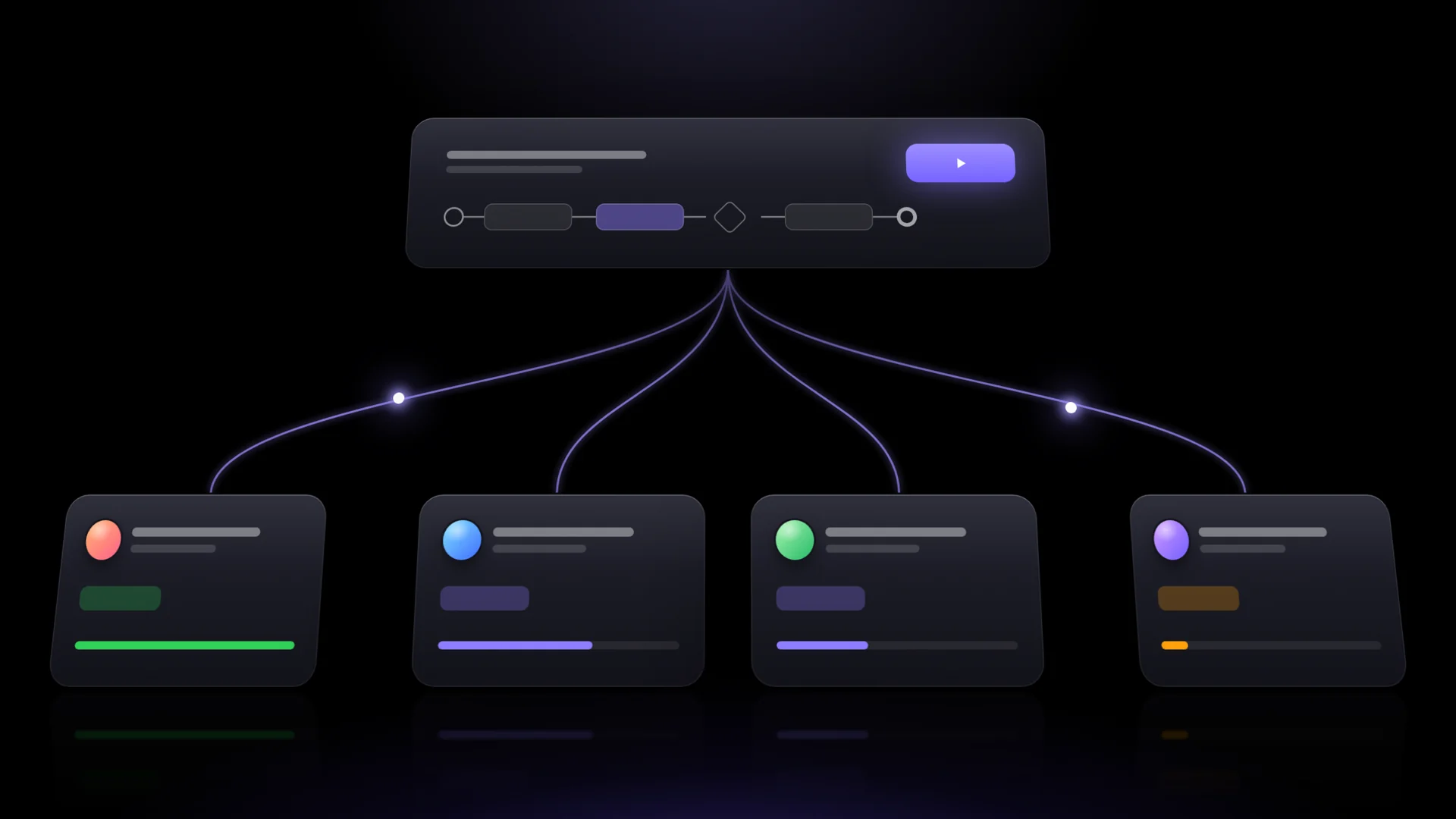
Процесс описывают один раз и сохраняют как шаблон. Дальше его запускают для каждого случая: отпуск Иванова, отпуск Петровой, закупка ноутбуков для отдела продаж. Запуск можно разрешить только определённым должностям. Каждый сотрудник видит процессы, которые запустил сам, и на каком они шаге.
Срок, возврат и журнал на каждом шаге
Срок ставится на шаг в днях и считается с момента, когда исполнитель взял задачу. Так видно, кто именно задерживает процесс.
Если документ не годится, согласующий нажимает «Отклонить» и обязательно пишет причину. Процесс уходит на доработку тому, кто должен исправить. Бывает, что процесс не может выбрать ветку, например в форме не заполнили поле из условия. Тогда он не теряется, а получает статус «Ожидает решения», и администратор направляет его вручную. У каждой задачи есть журнал событий: кто, когда и что сделал.
Поручения и проекты
Не всё в компании идёт по схеме. Разовое поручение можно дать сотруднику или целому отделу, разбить на подзадачи и обсудить в комментариях с упоминаниями коллег. Если поручение уходит в чужой отдел, его сначала одобряет руководитель этого отдела. Исполнитель, который не успевает, отправляет официальный запрос на продление срока, а не пишет оправдания в мессенджер. У каждой задачи есть короткая ссылка, которую удобно переслать.
Для проектов есть канбан-доска со своими колонками и таймлайн. Карточки обновляются у всех участников в реальном времени. В задаче проекта есть приоритет, чек-лист, метки и несколько ответственных. Просроченные задачи раз в сутки автоматически получают критический приоритет, и забыть про них не получится.
Всё, что требует действия, на одном экране
Главная страница собирает задачи, которые ждут именно вас, и раскладывает их по срокам: просрочено, сегодня, завтра, на этой неделе. Взять задачу в работу или согласовать её можно прямо оттуда. В разделе «Все задачи» в одну ленту сведены процессы, поручения и задачи проектов с фильтрами «Назначено мне», «На согласовании», «Поручено другим».
Отчёты, которые отвечают на вопрос «где застряло»
Отчёт строится по сотруднику, отделу, проекту, процессам или поручениям. Отделы можно сравнить между собой. В отчёте процент выполнения, среднее время выполнения и проваленные задачи. Формат на выбор: XLSX, PDF или CSV, с логотипом и фирменными цветами компании. Большой отчёт собирается в фоне и приходит на почту.
Календарь, база знаний и обучение
Календарь показывает встречи и события компании и синхронизируется с Google Calendar в обе стороны. Дни рождения сотрудников попадают в него сами.
В базе знаний хранятся статьи, регламенты, ответы на частые вопросы и документы отделов. Там же можно собрать тест для новых сотрудников с проходным баллом и лимитом времени или запустить опрос, в том числе анонимный. Результаты тестов попадают в отчёты.
Оргструктура и доступ
Структура компании повторяет реальную: отделы, подотделы, руководители, заместители и замещение на время отсутствия. Права настраиваются для каждой роли. Компании с Active Directory могут включить вход по корпоративной учётной записи, а роли будут назначаться по группам AD.
И одна деталь, которую любят руководители в дороге: голосовая заметка. Нажимаете кнопку, говорите, и система сама переводит речь в текст на русском, казахском или английском. Интерфейс работает и с телефона.
С чего начать завтра
- Выберите один процесс, на который чаще всего жалуются. Обычно это согласование счетов, закупок или отпусков.
- Соберите участников на час и нарисуйте процесс как он есть, по правилам выше.
- Перенесите схему в систему и запустите на одном отделе. Через месяц сравните время прохождения с тем, что было.
Если хотите посмотреть, как ваш процесс будет выглядеть в Adeptio TaskManager, откройте страницу продукта или оставьте заявку. Покажем систему на вашем примере.